
A kedvenc beállítások regisztrálása (Egyéni profilok)
Regisztrálhatja kedvenc másolási vagy beolvasási beállításait, és előhívhatja őket a KEZDŐLAP képernyőről.
Legfeljebb 20 beállítást regisztrálhat.
Beállítás regisztrálása
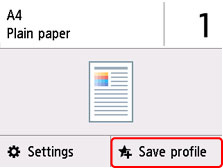
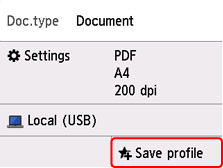
Válassza a Profil ment. (Save profile) elemet az egyes készenléti képernyőkön vagy a beállítások megadása után megjelenő képernyőn.
A másolás mód készenléti képernyője
A beolvasás mód készenléti képernyője
Amikor megjelenik a Profil ment. (Save profile) nyomtatás jóváhagyását kérő képernyő, válassza az Igen (Yes) elemet.
Amikor megjelenik a beállítás nevének megadására szolgáló képernyő, íjra be a nevet, és válassza a Regisztrálás (Register) elemet.
Regisztrált beállítás előhívása
A regisztrált beállítás előhívásához kövesse az alábbi eljárást.
-
Válassza a
 Saját be-áll.-készl.k (My Presets) elemet a KEZDŐLAP képernyőn.
 -
Koppintson az előhívni kívánt beállításra.
Regisztrált beállítás szerkesztése/törlése
A regisztrált beállítás szerkesztéséhez, illetve törléséhez kövesse az alábbi eljárást.
-
Válassza a
Saját be-áll.-készl.k (My Presets) elemet a KEZDŐLAP képernyőn. -
Válassza a Szerk./törlés (Edit/delete) elemet.
Módosíthatja a regisztrált beállítások sorrendjét és nevét, és törölheti a beállításokat.
-
Regisztrált beállítások sorrendjének módosítása
-
Válassza az Átrendezés (Rearrange) elemet.
-
Válassza ki az áthelyezni kívánt beállítást.
-
Koppintson a
 vagy
vagy  nyílra a kiválasztott beállítás áthelyezéséhez.
 -
Válassza az Alkalmaz. (Apply) elemet.
-
Válassza a Kilépés (Exit) elemet.
-
-
Regisztrált beállítás nevének módosítása
-
Válassza az Átnevezés (Rename) elemet.
-
Válassza ki az átnevezni kívánt beállítást.
-
Írja be az új nevet, és koppintson az OK gombra.
-
Válassza a Kilépés (Exit) elemet.
-
-
Regisztrált beállítás törlése
-
Válassza a Törlés (Delete) elemet.
-
Válassza ki a törölni kívánt beállítást.
-
A megjelenő képernyőn válassza az Igen (Yes) elemet.
-
Válassza a Kilépés (Exit) elemet.
-
-
